aplikace v liště Macu
Ukažte AI přesně, co se právě stalo.
Jako vložit screenshot, jen pro věci, které se hýbou. Podržte klávesu, zatímco to reprodukujete, pusťte, vložte číslovanou mřížku snímků do Claude, Cursoru nebo ChatGPT.
Není to rekordér obrazovky. Není to správce agentů. Jedna klávesa, která zachytí snímky do vašeho promptu.
7 dní zdarma, bez karty · pak jednorázově 9 $ · macOS 14 nebo novější
- ✓Podepsáno a notarizováno Applem
- ✓Bez účtu, bez předplatného
- ✓Vrácení peněz do 14 dnů
010.0s
Ukázka
16snímková mřížka z jednoho průchodu TickTapem, vytvořená generátorem mřížek z aplikace, a to, co o ní řekl Claude. Nic neupraveno.
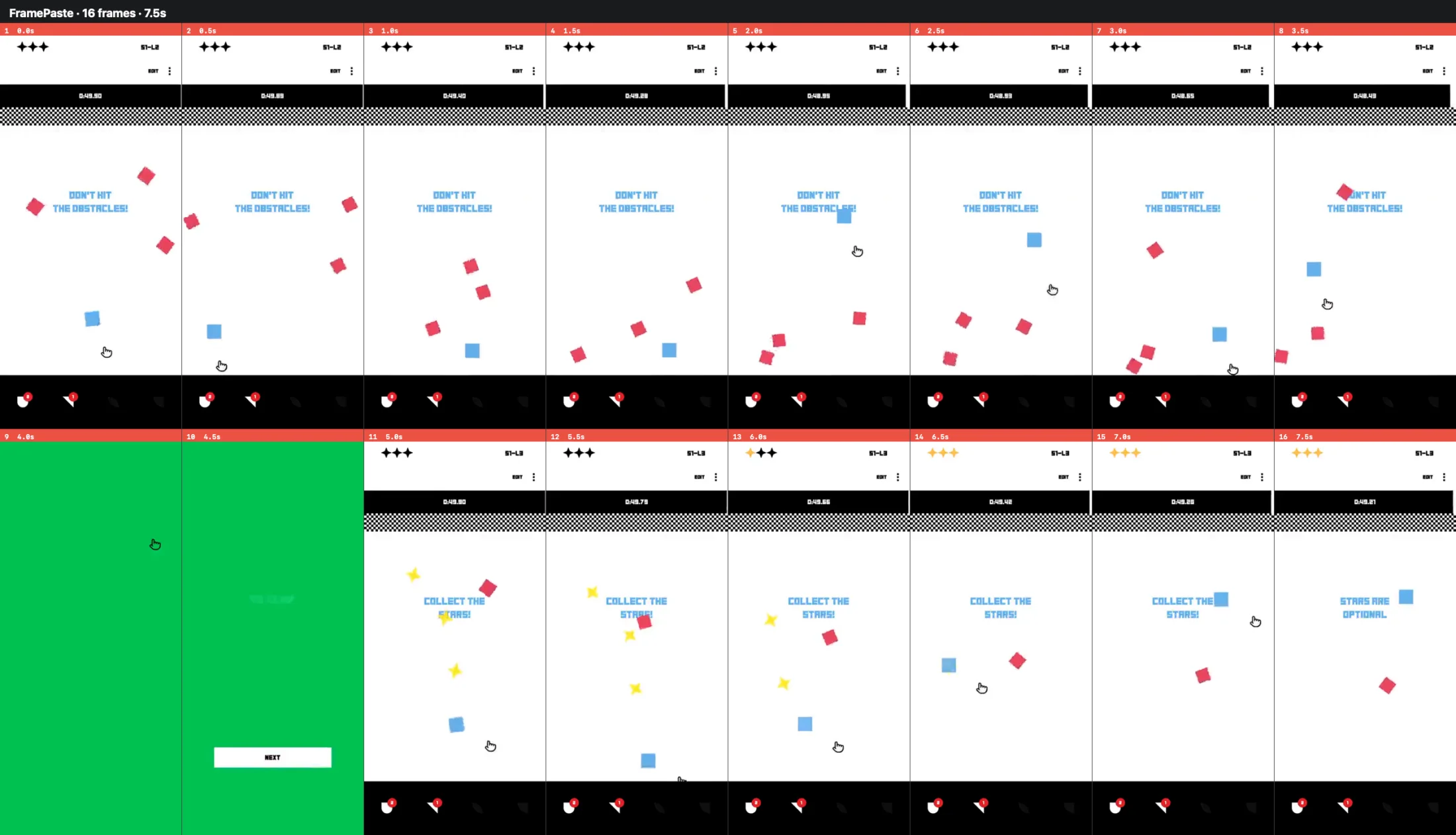
> [Image #1] What is happening in these frames?
● Frames 1-8 (0.0-3.5s), level S1-L2. The prompt reads "Don't hit the obstacles!". The blue cube zigzags across the playfield, dragged by the hand cursor, while the red diamonds drift around it. In frame 5 the cube overlaps the prompt text, and in frame 8 a red diamond clips it. The timer runs from about 0:49.9 down to 0:48.4.
● Frames 9-10 (4.0-4.5s), between levels. A solid green completion screen. By 4.5s a NEXT button is visible and the old text is fading out.
● Frames 11-16 (5.0-7.5s), level S1-L3. The prompt says "Collect the stars!" and the cube goes after the yellow stars. The first header star turns gold in frame 13 and all three are gold by frame 14. In frame 16 the prompt changes to "Stars are optional".
020.5s
Jak to funguje
- ⌥⌥1
Zahajte relaci
Dvakrát klepněte na ⌥. Pilulka ukáže Watching. Snímky se zachytávají, jen když nahráváte.
- ⌘2
Nahrajte ten okamžik
Podržte ⌘ a snímá se jen po dobu držení, nebo klepněte na ⌘ pro start a znovu pro stop. Zopakujte problém.
- ⌥3
Ukončete a zkopírujte
Stiskněte ⌥. Ze snímků se stane číslovaná mřížka ve schránce. Delší záznam vyplní ve výchozím nastavení až pět mřížek.
- ⌘V4
Vložte do jakékoli AI
Cmd+V do Claude, Cursoru, ChatGPT, kamkoli, kam jde vložit obrázek. Když aplikace bere jen jeden obrázek naráz, další Cmd+V vloží další mřížku.
Funguje spolu s ovládáním počítače, ne místo něj
- 1Nechte agenta sestavit, spustit a ověřit. To mu jde.
- 2Když je něco špatně v pohybu nebo časování, nahrajte to sami: ⌥⌥, podržet ⌘, ⌥.
- 3Vložte mřížku. Agent ukáže na konkrétní snímek, opraví to a znovu ověří.
031.0s
To, co ukážete jen vy
Agenti s ovládáním počítače dnes odvedou většinu práce. Sestaví, spustí, proklikají a ověří. Soudcem jste vy. Čtyři věci ukážete jen vy:
- #01Vaše gesto. Tah, švihnutí, časování vašich rukou.
- #02Vaši hru. Agent ji nehraje tak, jak ji hrajete vy.
- #03Vaše data a relaci. Přihlášený účet, soubory, nastavení.
- #04Co působí správně. Záseky po 0,3 s nebo špatný easing posoudíte okem.
FramePaste je způsob, jak ten okamžik předat agentovi.
041.5s
Podívej se, jak to funguje
Krátké reálné situace. Každá je jedno podržení, pustění a vložení.
Použití naživo, ruce na klávesnici
Skutečná session od začátku do konce, natočená z mého pohledu.
Celý průchod jedním vložením
TickTap, hra, kterou stavím. Z tohoto záběru je vytvořená mřížka výše.
Přechod, který nesedí
Podrž, pusť, vlož. Agent čte easing snímek po snímku.
„Chci, aby to působilo takhle“
Ukaž referenční pohyb místo popisování slovy.
052.0s
Proč mu můžete věřit
Na pozadí nic neběží
Proud snímání se spustí s relací a skončí s ní. Žádné nepřetržité nahrávání.
Všechno lokálně
Snímky se zpracovávají ve vašem Macu a nikam se nenahrávají. Opustí ho, až když je vložíte.
Online jen kvůli klíči a aktualizacím
Aplikace běží v sandboxu macOS. Na internet se připojí jen ze dvou důvodů: jednou aktivuje licenční klíč a kontroluje aktualizace. Snímky nikam neposílá.
Vždy viditelná
Pilulka je vidět, kdykoli aplikace sleduje nebo nahrává, a macOS v liště zobrazuje vlastní indikátor nahrávání obrazovky. Vždy víte, že běží.
Bez účtu, bez telemetrie
Žádná registrace a žádná analytika uvnitř aplikace.
Jakákoli AI, která bere obrázky
Každá mřížka je obyčejný obrázek ve schránce. Vložíte ji všude, kde fungují obrázky.
Upřímně o limitech
Přečtěte si to před koupí, nebo to rovnou zkuste: prvních 7 dní je zdarma. Je to přesný nástroj, ne kouzelný.
- +Snímání v intervalech, žádná chytrá detekce. Každou 1 s, 0,5 s, 0,2 s nebo 0,1 s. Během relace přepnete klávesou ⌃.
- +Nejvýše 16 snímků v jedné mřížce a ve výchozím stavu pět mřížek (80 snímků) na jeden záznam, v menu jde změnit. Na limitu se snímání samo zastaví.
- +Jen obrázky. Žádné video, žádný zvuk.
- +Je na pohyb a časování. Na statický obraz stačí ⌘⇧4.
- +Zatím jen pro Mac. Vyžaduje macOS 14 nebo novější.
- +Vyžaduje oprávnění Nahrávání obrazovky.
062.5s
Cena
9 $
- ✓ Aplikace, macOS 14 nebo novější
- ✓ Všechny čtyři rychlosti: 1 s, 0,5 s, 0,2 s, 0,1 s
- ✓ Až 80 snímků na záznam, v číslovaných mřížkách po 16
- ✓ Jeden klíč až pro 3 vaše počítače
- ✓ Aktualizace všech verzí 1.x zdarma, aplikace je nainstaluje sama
- ✓ Bez účtu, bez předplatného
Nejste si jistí? Nejdřív to 7 dní zkoušejte zdarma. Bez karty, bez účtu. Stáhnout zkušební verzi →
DPH nebo daň z prodeje se připočítá v pokladně, kde se uplatňuje.
Vrácení peněz do 14 dnů. Napište na support@framepaste.com a peníze dostanete zpět.
073.0s
Otázky
Jak funguje zkušební verze zdarma?
Stáhněte aplikaci a 7 dní ji používejte celou. Bez karty, bez účtu, bez registrace. Potom se dál otevře a požádá o licenční klíč, který dostanete e-mailem po koupi.
Proč potřebuje oprávnění Nahrávání obrazovky?
macOS ho vyžaduje u každé aplikace, která snímá obrazovku. FramePaste ho používá jen během relace, kterou spustíte, nikdy na pozadí. Snímky váš Mac neopustí, dokud je nevložíte: aplikace se připojuje k internetu jen kvůli jednorázové aktivaci licenčního klíče a kontrole aktualizací. Zkratky jsou jen modifikátory, takže oprávnění Zpřístupnění není potřeba.
Je aplikace podepsaná a notarizovaná?
Ano. Je podepsaná a notarizovaná Applem, takže se otevře bez varování Gatekeeperu.
Funguje to s Claude, Cursorem a ChatGPT?
Ano. S každým nástrojem, kam jde vložit obrázek, včetně Claude, Cursoru a ChatGPT.
Co když jedna mřížka nestačí?
Delší záznam vyplní ve výchozím nastavení až pět mřížek po 16 snímcích (v menu jde změnit). Aplikace, které berou soubory, třeba VS Code, dostanou všechny jedním vložením. Aplikace, které berou jeden obrázek naráz, je dostanou postupně, Cmd+V po Cmd+V, a pilulka ukazuje, která je na řadě.
Co aktualizace?
Všechny verze 1.x jsou zdarma. Aplikace si aktualizace sama zkontroluje a nainstaluje.
Windows nebo Linux?
Na verzi pro Windows se pracuje a klíč, který koupíte teď, bude platit i tam. Linux v plánu není.
Co se stane po zaplacení?
Stripe vám pošle potvrzení a do minuty vám z support@framepaste.com přijde licenční klíč. Ve FramePaste zvolte v liště Enter License Key a klíč vložte.
Co když ztratím klíč?
Zadejte svůj e-mail na framepaste.com/recover a klíč vám přijde znovu. Nebo napište na support@framepaste.com.
Dostanu fakturu?
Stripe posílá potvrzení o platbě. Pokud potřebujete fakturu s firemními údaji, napište na support@framepaste.com.
Jak vás zastihnu?
E-mailem na support@framepaste.com. Odpovídám osobně.
Ukažte AI, co se právě stalo.
7 dní zdarma. Pak jednorázově 9 $. Vrácení peněz do 14 dnů.