aplikacja na pasku menu Maca
Pokaż AI dokładnie, co się właśnie stało.
Jak wklejenie zrzutu ekranu, ale dla rzeczy, które się ruszają. Przytrzymaj klawisz, gdy to odtwarzasz, puść, wklej ponumerowaną siatkę klatek do Claude, Cursora lub ChatGPT.
To nie jest rejestrator ekranu. To nie jest menedżer agentów. Jeden klawisz, który łapie klatki do Twojego promptu.
7 dni za darmo, bez karty · potem jednorazowo 9 $ · macOS 14 lub nowszy
- ✓Podpisana i notaryzowana przez Apple
- ✓Bez konta, bez subskrypcji
- ✓Zwrot pieniędzy w 14 dni
010.0s
Zobacz to
Siatka 16 klatek z jednego przejścia TickTapa, wygenerowana generatorem siatek z aplikacji, i to, co o niej powiedział Claude. Bez edycji.
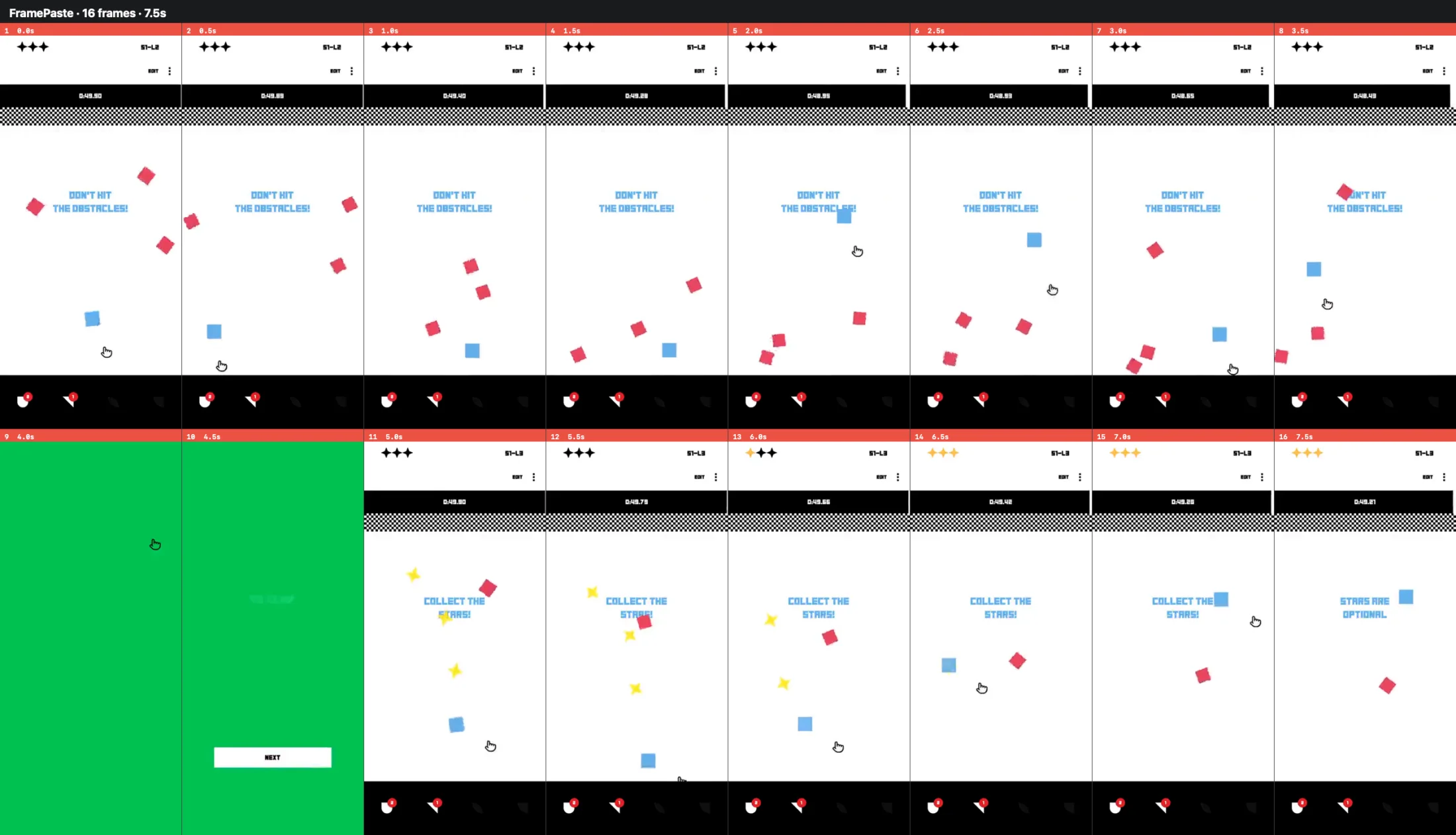
> [Image #1] What is happening in these frames?
● Frames 1-8 (0.0-3.5s), level S1-L2. The prompt reads "Don't hit the obstacles!". The blue cube zigzags across the playfield, dragged by the hand cursor, while the red diamonds drift around it. In frame 5 the cube overlaps the prompt text, and in frame 8 a red diamond clips it. The timer runs from about 0:49.9 down to 0:48.4.
● Frames 9-10 (4.0-4.5s), between levels. A solid green completion screen. By 4.5s a NEXT button is visible and the old text is fading out.
● Frames 11-16 (5.0-7.5s), level S1-L3. The prompt says "Collect the stars!" and the cube goes after the yellow stars. The first header star turns gold in frame 13 and all three are gold by frame 14. In frame 16 the prompt changes to "Stars are optional".
020.5s
Jak to działa
- ⌥⌥1
Rozpocznij sesję
Dwukrotnie stuknij ⌥. Pigułka pokaże Watching. Klatki są rejestrowane tylko wtedy, gdy nagrywasz.
- ⌘2
Nagraj ten moment
Przytrzymaj ⌘, by rejestrować tylko podczas trzymania, albo stuknij ⌘ raz na start i drugi raz na stop. Odtwórz problem.
- ⌥3
Zakończ i skopiuj
Naciśnij ⌥. Klatki stają się ponumerowaną siatką w schowku. Dłuższe nagranie domyślnie wypełnia do pięciu siatek.
- ⌘V4
Wklej do dowolnego AI
Cmd+V do Claude, Cursora, ChatGPT, wszędzie, gdzie działają obrazy. Jeśli aplikacja przyjmuje jeden obraz naraz, kolejne Cmd+V wkleja następną siatkę.
Działa razem z kontrolą komputera, a nie zamiast niej
- 1Niech agent buduje, uruchamia i weryfikuje. Wychodzi mu to dobrze.
- 2Gdy coś jest nie tak w ruchu lub timingu, nagraj to sam: ⌥⌥, przytrzymaj ⌘, ⌥.
- 3Wklej siatkę. Agent wskaże dokładną klatkę, naprawi to i zweryfikuje ponownie.
031.0s
To, co pokażesz tylko Ty
Agenci z kontrolą komputera robią dziś większość pracy. Budują, uruchamiają, klikają i weryfikują. Sędzią jesteś Ty. Cztery rzeczy pokażesz tylko Ty:
- #01Twój gest. Przeciągnięcie, machnięcie, timing Twoich dłoni.
- #02Twoją grę. Agent nie zagra w nią tak jak Ty.
- #03Twoje dane i sesję. Zalogowane konto, pliki, konfiguracja.
- #04To, co wydaje się dobre. Zacięcie na 0,3 s czy zły easing ocenisz okiem.
FramePaste to sposób, żeby przekazać ten moment agentowi.
041.5s
Zobacz w użyciu
Krótkie, prawdziwe sytuacje. Każda to jedno przytrzymanie, puszczenie i wklejenie.
Użycie na żywo, ręce na klawiaturze
Prawdziwa sesja od początku do końca, nagrana z mojej perspektywy.
Całe przejście jednym wklejeniem
TickTap, gra, którą tworzę. Z tego nagrania pochodzi siatka powyżej.
Przejście, które nie pasuje
Przytrzymaj, puść, wklej. Agent czyta easing klatka po klatce.
„Niech to wygląda tak”
Pokaż ruch referencyjny zamiast opisywać go słowami.
052.0s
Dlaczego możesz mu zaufać
Nic nie działa w tle
Strumień przechwytywania startuje z sesją i kończy się razem z nią. Bez ciągłego nagrywania.
W pełni lokalnie
Klatki są przetwarzane na Twoim Macu i nigdy nie są wysyłane. Opuszczają go dopiero, gdy je wkleisz.
Online tylko dla klucza i aktualizacji
Aplikacja działa w piaskownicy macOS. Łączy się z siecią tylko w dwóch celach: raz aktywuje klucz licencyjny i sprawdza aktualizacje. Klatek nigdzie nie wysyła.
Zawsze widoczna
Pigułka jest widoczna, gdy aplikacja obserwuje lub nagrywa, a macOS pokazuje w pasku menu własny wskaźnik nagrywania ekranu. Zawsze wiesz, że działa.
Bez konta, bez telemetrii
Bez rejestracji i bez analityki w aplikacji.
Każde AI, które przyjmuje obrazy
Każda siatka to zwykły obraz w schowku. Wklejasz ją wszędzie, gdzie działają obrazy.
Uczciwie o ograniczeniach
Przeczytaj to przed zakupem albo po prostu wypróbuj: pierwsze 7 dni jest za darmo. To precyzyjne narzędzie, nie magiczne.
- +Przechwytywanie w interwałach, bez inteligentnej detekcji. Co 1 s, 0,5 s, 0,2 s lub 0,1 s. W trakcie sesji zmienisz je klawiszem ⌃.
- +Maksymalnie 16 klatek w siatce i domyślnie pięć siatek (80 klatek) na nagranie, do zmiany w menu. Na limicie przechwytywanie zatrzymuje się samo.
- +Tylko obrazy. Bez wideo, bez dźwięku.
- +Stworzone do ruchu i timingu. Do statycznego obrazu wystarczy ⌘⇧4.
- +Na razie tylko Mac. Wymaga macOS 14 lub nowszego.
- +Wymaga uprawnienia Nagrywanie ekranu.
062.5s
Cena
9 $
- ✓ Aplikacja, macOS 14 lub nowszy
- ✓ Wszystkie cztery prędkości: 1 s, 0,5 s, 0,2 s, 0,1 s
- ✓ Do 80 klatek na nagranie, w ponumerowanych siatkach po 16
- ✓ Jeden klucz na maksymalnie 3 Twoje komputery
- ✓ Darmowe aktualizacje wszystkich wersji 1.x, aplikacja instaluje je sama
- ✓ Bez konta, bez subskrypcji
Nie masz pewności? Najpierw wypróbuj 7 dni za darmo. Bez karty, bez konta. Pobierz wersję próbną →
VAT lub podatek od sprzedaży jest doliczany przy płatności tam, gdzie obowiązuje.
Zwrot w ciągu 14 dni. Napisz na support@framepaste.com, a dostaniesz pieniądze z powrotem.
073.0s
Pytania
Jak działa darmowy okres próbny?
Pobierz aplikację i korzystaj z niej w pełni przez 7 dni. Bez karty, bez konta, bez rejestracji. Potem nadal się otwiera i prosi o klucz licencyjny, który dostaniesz e-mailem po zakupie.
Dlaczego aplikacja potrzebuje uprawnienia Nagrywanie ekranu?
macOS wymaga go od każdej aplikacji, która przechwytuje ekran. FramePaste używa go tylko podczas sesji, którą uruchomisz, nigdy w tle. Klatki nie opuszczają Twojego Maca, dopóki ich nie wkleisz: aplikacja łączy się z siecią tylko po to, by raz aktywować klucz licencyjny i sprawdzać aktualizacje. Skróty to same klawisze modyfikujące, więc uprawnienie Dostępność nie jest potrzebne.
Czy aplikacja jest podpisana i notaryzowana?
Tak. Jest podpisana i notaryzowana przez Apple, więc otwiera się bez ostrzeżenia Gatekeepera.
Czy działa z Claude, Cursorem i ChatGPT?
Tak. Z każdym narzędziem, do którego można wkleić obraz, w tym z Claude, Cursorem i ChatGPT.
A jeśli jedna siatka nie wystarczy?
Dłuższe nagranie domyślnie wypełnia do pięciu siatek po 16 klatek (można zmienić w menu). Aplikacje, które przyjmują pliki, np. VS Code, dostają wszystkie jednym wklejeniem. Aplikacje, które biorą jeden obraz naraz, dostają je po kolei, Cmd+V po Cmd+V, a pigułka pokazuje, która jest następna.
A aktualizacje?
Wszystkie wersje 1.x są za darmo. Aplikacja sama sprawdza i instaluje aktualizacje.
Windows lub Linux?
Wersja na Windows jest w przygotowaniu, a klucz kupiony teraz zadziała też tam. Linuksa nie planujemy.
Co się dzieje po zapłacie?
Stripe wysyła Ci potwierdzenie, a w ciągu minuty z support@framepaste.com przychodzi klucz licencyjny. W FramePaste wybierz na pasku menu Enter License Key i wklej go.
Co jeśli zgubię klucz?
Wpisz swój e-mail na framepaste.com/recover, a klucz przyjdzie ponownie. Albo napisz na support@framepaste.com.
Czy dostanę fakturę?
Stripe wysyła potwierdzenie płatności. Jeśli potrzebujesz faktury z danymi firmy, napisz na support@framepaste.com.
Jak się z Tobą skontaktować?
E-mailem na support@framepaste.com. Odpowiadam osobiście.
Pokaż AI, co się właśnie stało.
7 dni za darmo. Potem jednorazowo 9 $. Zwrot pieniędzy w 14 dni.