Mac-Menüleisten-App
Zeigen Sie Ihrer KI genau, was gerade passiert ist.
Wie ein Screenshot im Prompt, nur für Dinge, die sich bewegen. Taste halten, während Sie es reproduzieren, loslassen, nummeriertes Bildraster in Claude, Cursor oder ChatGPT einfügen.
Kein Bildschirmrekorder. Kein Agenten-Manager. Ein Tastendruck, der Frames für Ihren KI-Prompt festhält.
7 Tage gratis, ohne Karte · danach einmalig 9 $ · macOS 14 oder neuer
- ✓Von Apple signiert und notarisiert
- ✓Kein Konto, kein Abo
- ✓14 Tage Rückgabe
010.0s
Ansehen
Ein 16-Frame-Raster aus einem TickTap-Durchlauf, erzeugt vom Raster-Generator der App, und was Claude dazu gesagt hat. Nichts bearbeitet.
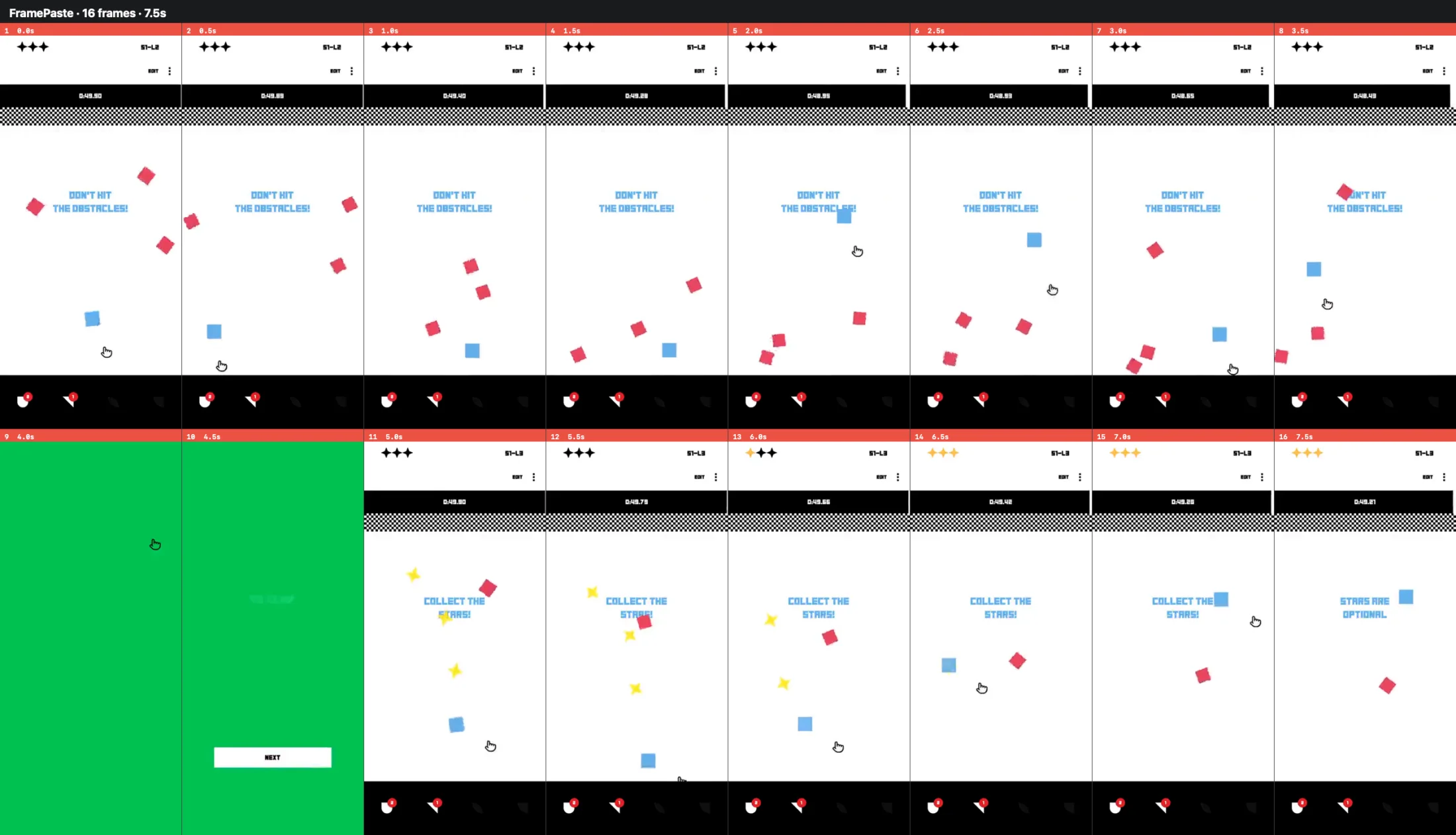
> [Image #1] What is happening in these frames?
● Frames 1-8 (0.0-3.5s), level S1-L2. The prompt reads "Don't hit the obstacles!". The blue cube zigzags across the playfield, dragged by the hand cursor, while the red diamonds drift around it. In frame 5 the cube overlaps the prompt text, and in frame 8 a red diamond clips it. The timer runs from about 0:49.9 down to 0:48.4.
● Frames 9-10 (4.0-4.5s), between levels. A solid green completion screen. By 4.5s a NEXT button is visible and the old text is fading out.
● Frames 11-16 (5.0-7.5s), level S1-L3. The prompt says "Collect the stars!" and the cube goes after the yellow stars. The first header star turns gold in frame 13 and all three are gold by frame 14. In frame 16 the prompt changes to "Stars are optional".
020.5s
So funktioniert es
- ⌥⌥1
Sitzung starten
Tippen Sie zweimal auf ⌥. Die Pille zeigt Watching. Frames werden nur aufgenommen, solange Sie aufnehmen.
- ⌘2
Den Moment aufnehmen
⌘ halten, um nur während des Haltens aufzunehmen, oder ⌘ einmal tippen zum Starten und noch einmal zum Stoppen. Reproduzieren Sie das Problem.
- ⌥3
Beenden und kopieren
Drücken Sie ⌥. Aus den Frames wird ein nummeriertes Raster in der Zwischenablage. Eine längere Aufnahme füllt standardmäßig bis zu fünf Raster.
- ⌘V4
In jede KI einfügen
Cmd+V in Claude, Cursor, ChatGPT, überall, wo Bilder akzeptiert werden. Nimmt eine App nur ein Bild auf einmal, fügt das nächste Cmd+V das nächste Raster ein.
Arbeitet mit Computersteuerung zusammen, nicht stattdessen
- 1Lassen Sie den Agenten bauen, starten und prüfen. Das kann er gut.
- 2Wenn bei Bewegung oder Timing etwas nicht stimmt, nehmen Sie es selbst auf: ⌥⌥, ⌘ halten, ⌥.
- 3Fügen Sie das Raster ein. Der Agent zeigt auf den genauen Frame, behebt es und prüft erneut.
031.0s
Das, was nur Sie zeigen können
Agenten mit Computersteuerung erledigen heute den Großteil der Arbeit. Sie bauen, starten, klicken und prüfen. Sie sind der Richter. Vier Dinge können nur Sie zeigen:
- #01Ihre Geste. Das Ziehen, das Wischen, das Timing Ihrer Hände.
- #02Ihr Spiel. Der Agent spielt es nicht so wie Sie.
- #03Ihre Daten und Ihre Sitzung. Ihr angemeldetes Konto, Ihre Dateien, Ihr Setup.
- #04Was sich richtig anfühlt. Ein Ruckler von 0,3 s oder ein falsches Easing beurteilt man mit dem Auge.
Mit FramePaste geben Sie diesen Moment an den Agenten weiter.
041.5s
Im Einsatz sehen
Kurze, echte Situationen. Jede ist einmal halten, loslassen, einfügen.
Live benutzt, Hände auf der Tastatur
Eine echte Session von Anfang bis Ende, aus meiner Perspektive gefilmt.
Ein ganzer Durchlauf, ein Einfügen
TickTap, das Spiel, das ich baue. Aus diesem Clip stammt das Raster oben.
Ein Übergang, der sich falsch anfühlt
Halten, loslassen, einfügen. Der Agent liest das Easing Frame für Frame.
„Mach, dass es sich so anfühlt“
Zeig eine Referenzbewegung, statt sie zu beschreiben.
052.0s
Warum Sie ihm vertrauen können
Nichts läuft im Hintergrund
Der Aufnahmestream startet mit einer Sitzung und endet mit ihr. Keine Daueraufnahme.
Komplett lokal
Frames werden auf Ihrem Mac verarbeitet und nie hochgeladen. Sie verlassen ihn nur, wenn Sie sie einfügen.
Online nur für Schlüssel und Updates
Die App läuft in der macOS-Sandbox. Online geht sie nur für zwei Dinge: einmal den Lizenzschlüssel aktivieren und nach Updates suchen. Frames sendet sie nirgendwohin.
Immer sichtbar
Die Pille ist sichtbar, sobald die App beobachtet oder aufnimmt, und macOS zeigt zusätzlich seine eigene Bildschirmaufnahme-Anzeige in der Menüleiste. Du weißt immer Bescheid.
Kein Konto, keine Telemetrie
Keine Registrierung und keine Analytics in der App.
Jede KI, die Bilder annimmt
Jedes Raster ist ein normales Bild in der Zwischenablage. Fügen Sie es überall ein, wo Bilder funktionieren.
Ehrliche Grenzen
Lesen Sie das vor dem Kauf, oder probieren Sie es einfach aus: Die ersten 7 Tage sind kostenlos. Es ist ein präzises Werkzeug, kein magisches.
- +Intervallaufnahme, keine intelligente Erkennung. Alle 1 s, 0,5 s, 0,2 s oder 0,1 s. Mit ⌃ wechseln Sie während einer Sitzung.
- +Bis zu 16 Frames pro Raster und standardmäßig fünf Raster (80 Frames) pro Aufnahme, im Menü einstellbar. Am Limit stoppt die Aufnahme automatisch.
- +Nur Bilder. Kein Video, kein Ton.
- +Gemacht für Bewegung und Timing. Für ein Standbild reicht ⌘⇧4.
- +Vorerst nur für Mac. Benötigt macOS 14 oder neuer.
- +Benötigt die Berechtigung Bildschirmaufnahme.
062.5s
Preis
9 $
- ✓ Die App, macOS 14 oder neuer
- ✓ Alle vier Aufnahmegeschwindigkeiten: 1 s, 0,5 s, 0,2 s, 0,1 s
- ✓ Bis zu 80 Frames pro Aufnahme, in nummerierten Rastern zu je 16
- ✓ Ein Schlüssel für bis zu 3 Ihrer Computer
- ✓ Kostenlose Updates für alle 1.x-Versionen, die App installiert sie selbst
- ✓ Kein Konto, kein Abo
Noch unsicher? Testen Sie es zuerst 7 Tage kostenlos. Ohne Karte, ohne Konto. Testversion herunterladen →
MwSt. oder Umsatzsteuer wird an der Kasse hinzugefügt, wo sie anfällt.
Rückerstattung innerhalb von 14 Tagen. Schreiben Sie an support@framepaste.com und Sie bekommen Ihr Geld zurück.
073.0s
Fragen
Wie funktioniert die kostenlose Testphase?
Laden Sie die App herunter und nutzen Sie sie 7 Tage lang vollständig. Ohne Karte, ohne Konto, ohne Anmeldung. Danach öffnet sie sich weiterhin und fragt nach einem Lizenzschlüssel, den Sie nach dem Kauf per E-Mail bekommen.
Warum braucht die App die Berechtigung Bildschirmaufnahme?
macOS verlangt sie von jeder App, die den Bildschirm aufnimmt. FramePaste nutzt sie nur während einer Sitzung, die Sie starten, nie im Hintergrund. Frames verlassen Ihren Mac erst, wenn Sie sie einfügen: Online geht die App nur, um Ihren Lizenzschlüssel einmal zu aktivieren und nach Updates zu suchen. Die Hotkeys bestehen nur aus Modifier-Tasten, daher wird keine Bedienungshilfen-Berechtigung benötigt.
Ist die App signiert und notarisiert?
Ja. Sie ist von Apple signiert und notarisiert und öffnet sich ohne Gatekeeper-Warnung.
Funktioniert sie mit Claude, Cursor und ChatGPT?
Ja. Mit jedem Tool, in das Sie ein Bild einfügen können, auch Claude, Cursor und ChatGPT.
Was, wenn ein Raster nicht reicht?
Eine längere Aufnahme füllt standardmäßig bis zu fünf Raster mit je 16 Frames (im Menü einstellbar). Apps, die Dateien annehmen, etwa VS Code, bekommen alle mit einem Einfügen. Apps, die ein Bild auf einmal nehmen, bekommen sie nacheinander, ein Cmd+V nach dem anderen, und die Pille zeigt, welches als Nächstes kommt.
Und Updates?
Alle 1.x-Versionen sind kostenlos. Die App sucht selbst nach Updates und installiert sie.
Windows oder Linux?
Windows ist in Arbeit, und der Schlüssel, den Sie jetzt kaufen, gilt auch dort. Linux ist nicht geplant.
Was passiert nach der Zahlung?
Stripe schickt Ihnen einen Beleg, und Ihr Lizenzschlüssel kommt innerhalb einer Minute von support@framepaste.com. Wählen Sie in FramePaste in der Menüleiste Enter License Key und fügen Sie ihn ein.
Was, wenn ich meinen Schlüssel verliere?
Geben Sie Ihre E-Mail auf framepaste.com/recover ein, dann wird er erneut gesendet. Oder schreiben Sie an support@framepaste.com.
Bekomme ich eine Rechnung?
Stripe sendet einen Beleg. Wenn Sie eine Rechnung mit Firmendaten brauchen, schreiben Sie an support@framepaste.com.
Wie erreiche ich Sie?
Per E-Mail an support@framepaste.com. Ich antworte selbst.
Zeigen Sie Ihrer KI, was gerade passiert ist.
7 Tage kostenlos. Danach einmalig 9 $. 14 Tage Geld-zurück-Garantie.